CRM и Web Express (наричан тук WEB) са две отделни бази с едни и същи клиенти, фирми, заявки, плащания и бележки. На всеки 15 минути автоматична синхронизация пренася промените от едната база в другата: първо качва промените от WEB в CRM, после сваля промените от CRM в WEB.
Понякога един запис остава различен в двете бази: например заявка с два транша в WEB и един в CRM. Това приложение е за такива случаи. С него можете:
да намерите запис и веднага да видите дали е еднакъв в CRM и в WEB;
да видите точно по кои колони се различава и какво е състоянието на подчинените му записи (траншове, бележки, адреси и т.н.);
да изпратите вярната версия от едната база към другата, като изберете посоката;
да проверите за период кои промени не са стигнали до другата база;
да пуснете автоматичната синхронизация веднага, вместо да чакате следващия ѝ старт.
ℹПриложението не копира данни само. То оставя бележка „този запис е променен“ в базата, от която искате да изпратите, и автоматичната синхронизация пренася записа по обичайния си път. Затова резултатът се вижда след като мине цикъл, а не веднага.
Навсякъде в приложението думите CRM и WEB означават съответната база. Посоката CRM → WEB означава „версията от CRM да отиде в WEB“, а WEB → CRM е обратното.
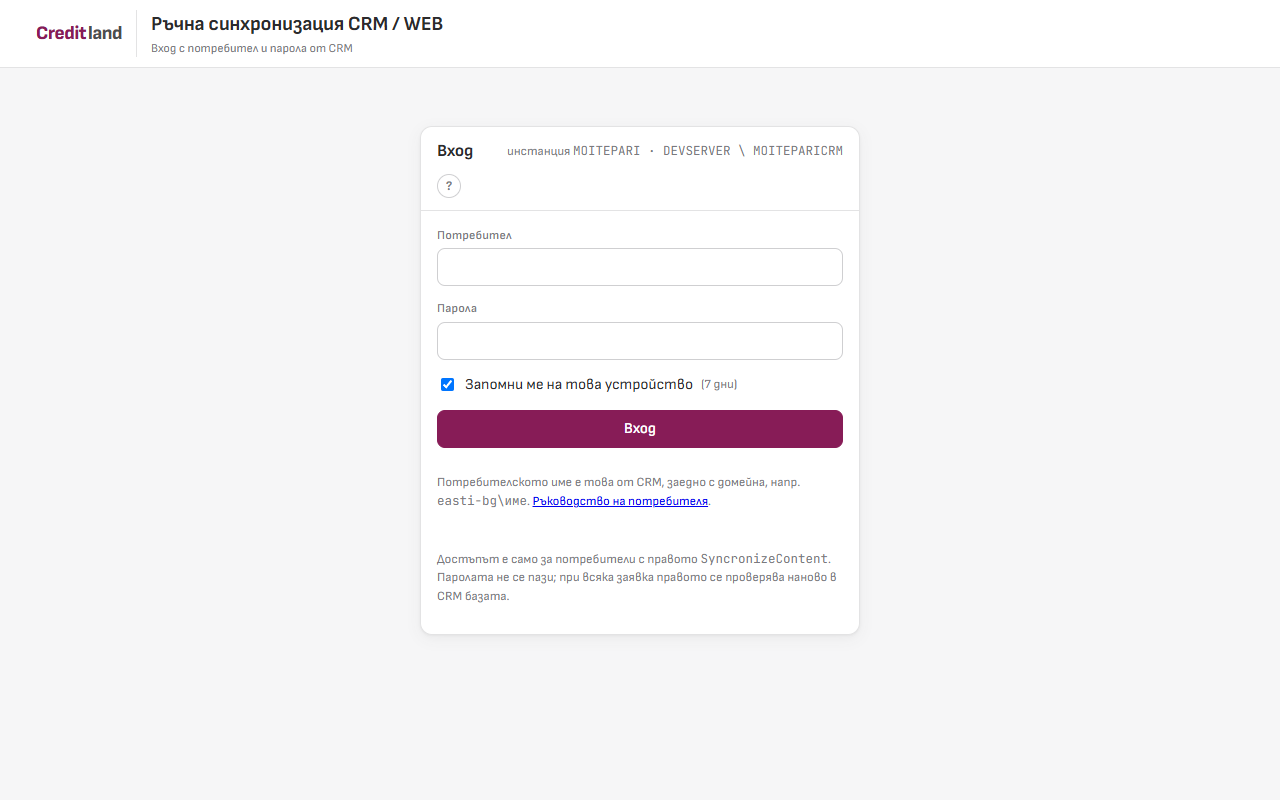
Вход
Екранът за вход. Отдясно в заглавието пише към коя CRM инстанция сте свързани.
Какво виждате
Потребител
Вашето потребителско име от CRM, изписано точно както го въвеждате в CRM, включително домейна, например easti-bg\piliev.
Парола
Паролата ви за CRM. Приложението не я пази никъде.
Запомни ме на това устройство
Ако е отметнато, следващите дни ще влизате без да въвеждате данните си отново (срокът е изписан до отметката). Правото ви за достъп се проверява при всяко действие, така че ако то бъде отнето, ще бъдете изведени автоматично.
инстанция … (горе вдясно)
Към коя CRM база е свързано приложението. Ако не е очакваната, не продължавайте и се обърнете към администратор.
Какво се очаква от вас
Въведете потребителското си име от CRM и паролата си.
Натиснете Вход.
Ако нещо не е наред
„Грешно потребителско име или парола.“ – най-често липсва домейнът пред името. Опитайте с формата easti-bg\вашето_име.
„Нямате право за достъп…“ – акаунтът ви е валиден, но няма правото за синхронизация в CRM. Достъпът се дава от администратор на CRM.
Горната лента
Горната лента е една и съща във всички екрани.
Какво виждате
Таймер „Следваща след mm:ss“
Колко време остава до следващия автоматичен старт на синхронизацията. Под него, по-дребно: кога е минала последната и дали е приключила успешно (✓) или с грешка (✖). Таймерът се обновява сам.
„Синхронизацията работи“
В момента върви цикъл. Изчакайте го, преди да изпращате записи, за да виждате актуално състояние.
„Очаква се старт“ / „Закъснява с …“
Планираният час е минал, а цикълът още не е отчел край. Няколко минути закъснение са нормални. Ако закъснението расте, вижте екрана „Пълна синхронизация“.
Бутони Търсене / Проверка / Пълна синхронизация
Трите екрана на приложението.
Вашето име и „Изход“
С кой CRM потребител сте влезли. Всяко изпращане се записва на ваше име.
Сивата лента под заглавието
За всяка база: кой сървър е, номерът на последната промяна (Log #), докъде е стигнала синхронизацията (токен) и колко промени чакат да бъдат пренесени. „Последен цикъл“ е времето на последната успешна синхронизация. Накрая пише дали синхронизацията е свободна или работи.
Какво се очаква от вас
Нищо специално. Поглеждайте таймера, когато сте изпратили запис с „изчакай планирания цикъл“: когато таймерът мине през нула и „последна“ се смени, записът вече е пренесен и можете да проверите.
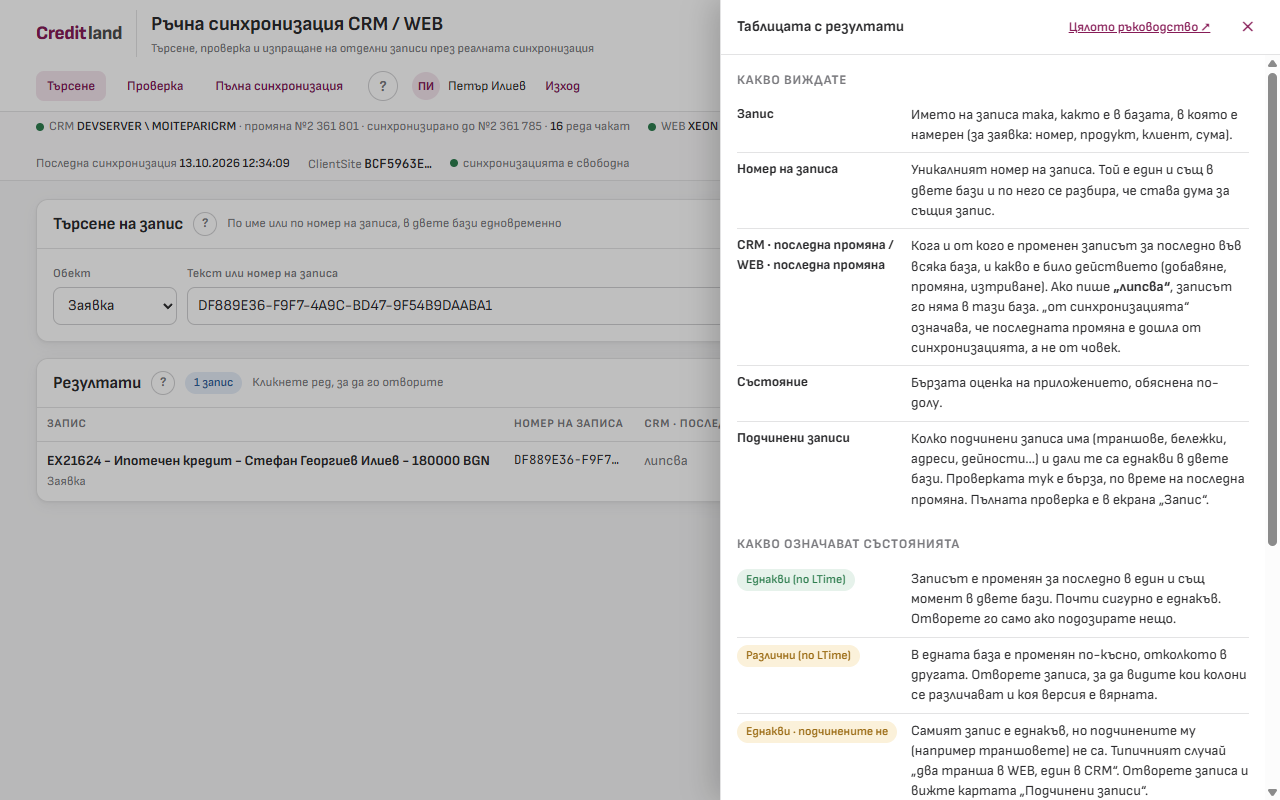
Бутонът ? до таймера и в заглавието на всяка карта отваря съответния раздел от това ръководство в панел отдясно, без да напускате екрана. Затваря се с ✕, с клавиша Esc или с клик извън панела. Връзката „Цялото ръководство“ отваря този документ в нов раздел на браузъра.
Панелът с помощ, отворен от „?“ на картата „Резултати“.
Екран „Търсене“
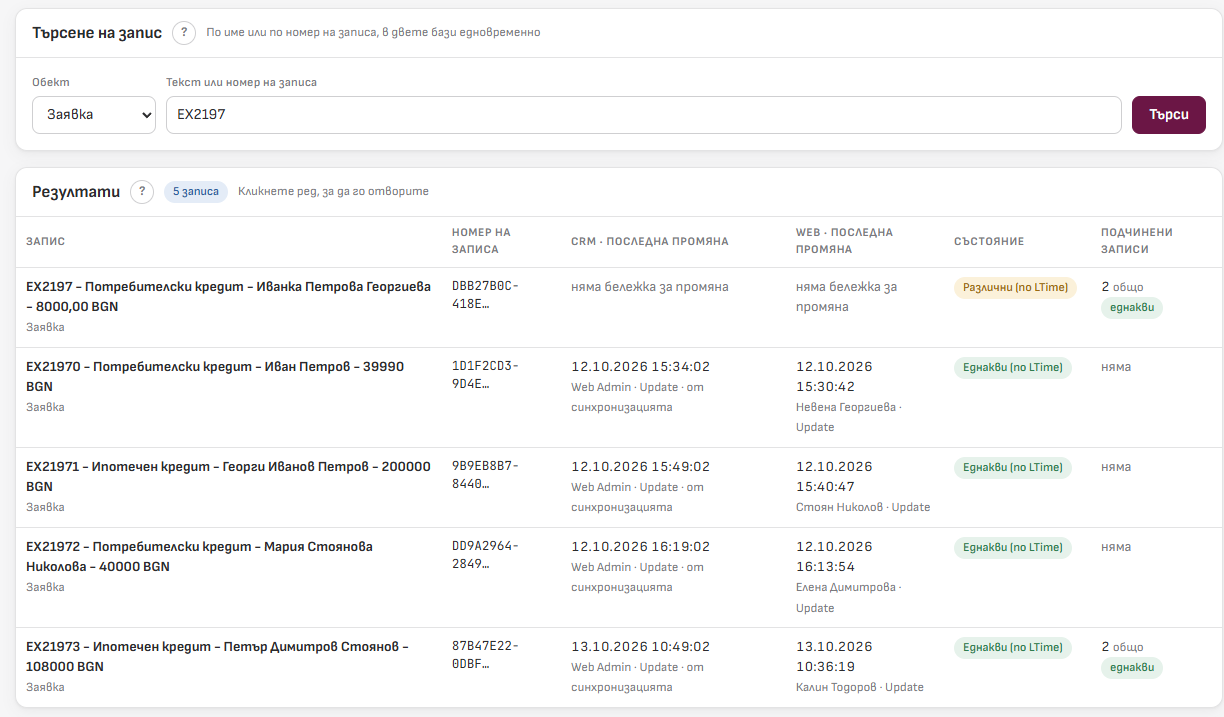
Търсене по част от името на заявка. Всеки ред показва състоянието на записа в двете бази.
Какво виждате
Обект
Какъв вид запис търсите: Заявка, Контакт, Фирма, Адрес, Дейност или Бележка. Плащанията, параметрите и инструкциите не се търсят отделно, защото винаги принадлежат на заявка и се виждат като нейни подчинени записи.
Текст или идентификатор
Част от името (например номер на заявка „EX21973“ или име на клиент) или целият идентификатор на записа, ако го имате от CRM.
Какво се очаква от вас
Изберете обекта.
Напишете номера на заявката, името или част от него и натиснете Търси. Търси се едновременно в CRM и в WEB и се показват до 50 съвпадения от всяка база.
Кликнете върху реда, който ви интересува, за да отворите екрана „Запис“.
Таблицата с резултати
Какво виждате
Запис
Името на записа така, както е в базата, в която е намерен (за заявка: номер, продукт, клиент, сума).
Идентификатор
Уникалният номер на записа. Той е един и същ в двете бази и по него се разбира, че става дума за същия запис.
CRM · последна промяна / WEB · последна промяна
Кога и от кого е променен записът за последно във всяка база, и какво е било действието (добавяне, промяна, изтриване). Ако пише „липсва“, записът го няма в тази база. „от sync“ означава, че последната промяна е дошла от синхронизацията, а не от човек.
Състояние
Бързата оценка на приложението, обяснена по-долу.
Подчинени записи
Колко подчинени записа има (траншове, бележки, адреси, дейности…) и дали те са еднакви в двете бази. Проверката тук е бърза, по време на последна промяна. Пълната проверка е в екрана „Запис“.
Какво означават състоянията
Еднакви (по LTime)
Записът е променян за последно в един и същ момент в двете бази. Почти сигурно е еднакъв. Отворете го само ако подозирате нещо.
Различни (по LTime)
В едната база е променян по-късно, отколкото в другата. Отворете записа, за да видите кои колони се различават и коя версия е вярната.
Еднакви · подчинените не
Самият запис е еднакъв, но подчинените му (например траншовете) не са. Типичният случай „два транша в WEB, един в CRM“. Отворете записа и вижте картата „Подчинени записи“.
Само в CRM / Само в WEB
Записът съществува само в едната база. Ако трябва да го има и в другата, отворете го и го изпратете в нужната посока: там той ще бъде създаден.
Чака редовен sync
Има нова промяна, която синхронизацията още не е пренесла. Изчакайте следващия цикъл и потърсете отново, преди да правите каквото и да е.
Отворете за сравнение
За този вид запис няма колона с време на промяна и бързата оценка не е възможна. Отворете записа.
Какво се очаква от вас
Да отворите записите с оранжево или червено състояние. Зелените не изискват действие.
Екран „Запис“
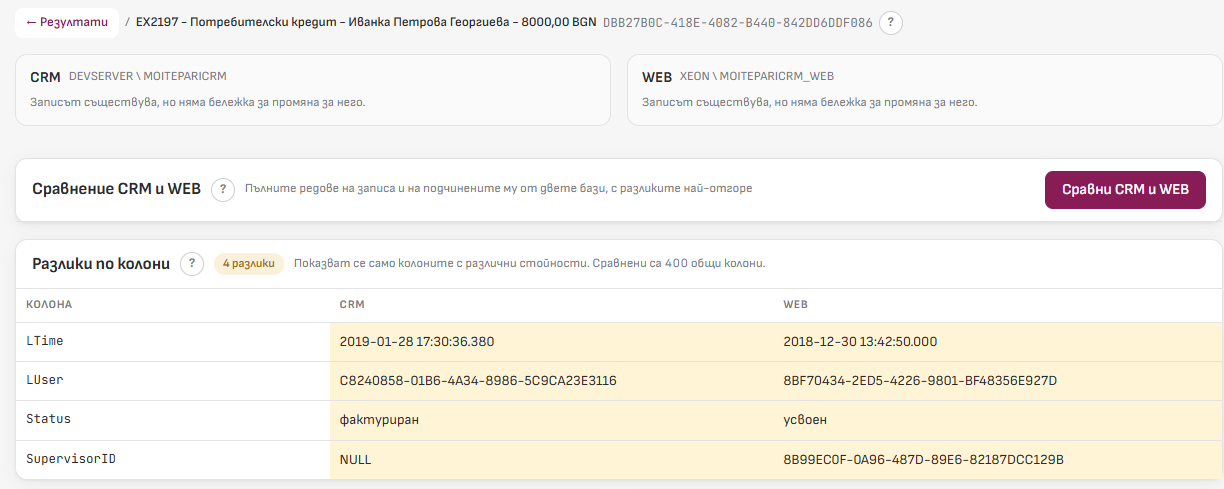
Горната част на екрана: как изглежда записът във всяка база и по кои колони се различава.
Това е основният работен екран. Отгоре надолу: връзка „← Резултати“ и името на записа, двете карти CRM и WEB, предупрежденията, Разлики по колони, Подчинени записи и Посока, и накрая Какво ще се изпълни, което се появява след „Подготви заявката“.
Какво се очаква от вас, накратко
Прочетете предупрежденията, ако има такива.
Вижте разликите по колони и подчинените записи и решете коя база държи вярната версия. Това решение е ваше: приложението показва разликите, но не знае коя страна е права.
Изберете посоката от вярната към грешната база.
Отметнете подчинените записи, които трябва да тръгнат заедно със записа.
Натиснете „Подготви заявката“, прочетете какво ще се изпълни и изпълнете.
Двете карти CRM и WEB и предупрежденията
Какво виждате
Последен Log ред
Номерът и времето на последната отбелязана промяна на записа в тази база.
Потребител / Действие
Кой я е направил и какво е било действието. „FromSyncronization = 1“ означава, че промяната е пристигнала от синхронизацията, тоест от другата база.
Токен на страната
Докъде е стигнала синхронизацията в тази база. Ако номерът на последния Log ред е по-голям от токена, промяната още чака и картата има етикет чака sync.
липсва
В тази база записът не съществува. Ако изпратите към нея, записът ще бъде създаден.
Предупрежденията под картите
„WEB има несинхронизирана промяна“
WEB ще презапише CRM при следващия цикъл така или иначе. Затова посоката CRM → WEB е спряна, докато цикълът не мине. Изчакайте го (вижте таймера) и отворете записа отново.
„CRM вече има несинхронизирана промяна“
Промяната от CRM ще стигне до WEB сама със следващия цикъл. Най-често не е нужно да правите нищо.
„Самият запис е еднакъв, но подчинените му не са“
Разликата е в траншовете, бележките, адресите и т.н. Работете с картата „Подчинени записи“.
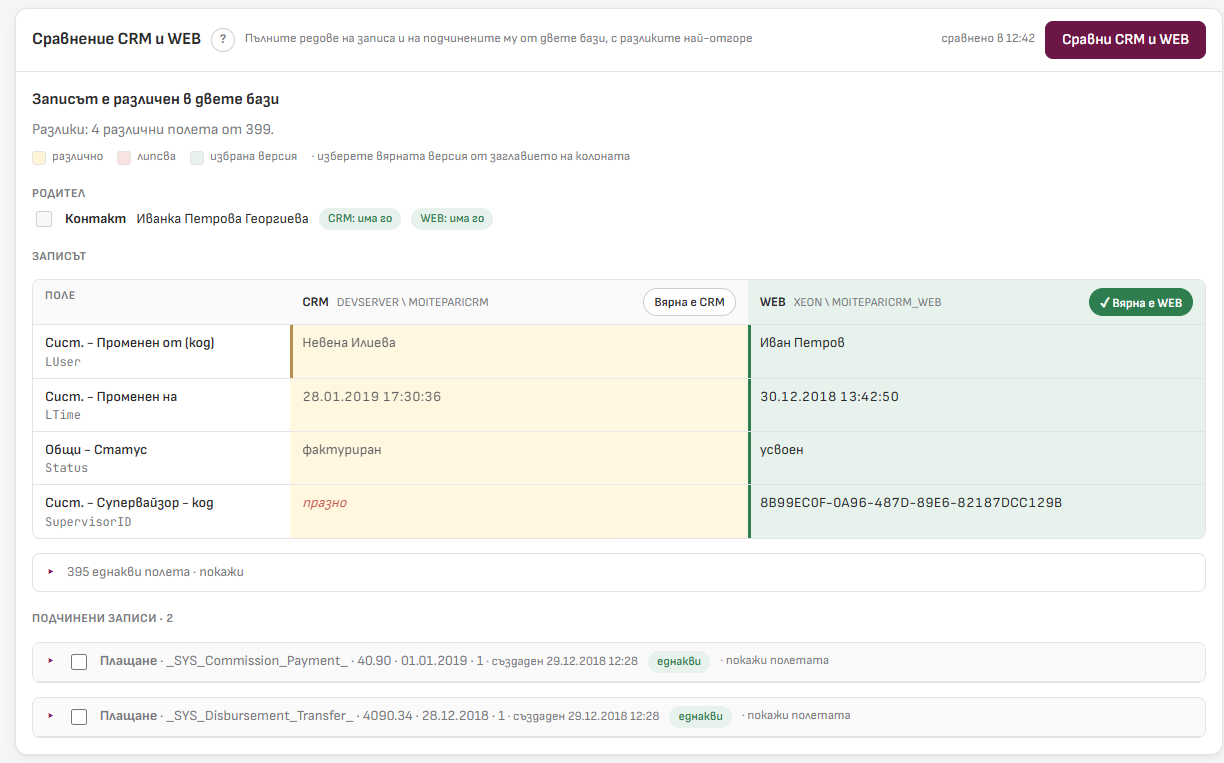
Бутон „Сравни CRM и WEB“
Записът в двете бази една до друга. Различните полета са най-отгоре в жълто, 395-те еднакви са прибрани под един ред.
Картата „Сравнение CRM и WEB“ стои под предупрежденията, но е празна, докато не натиснете бутона. Тогава приложението зарежда пълните редове на записа и на всички подчинени записи от двете бази и ги показва една до друга. Работи за всеки вид запис и няма значение дали записът го има в едната или в двете бази.
Какво виждате
Изречението най-отгоре
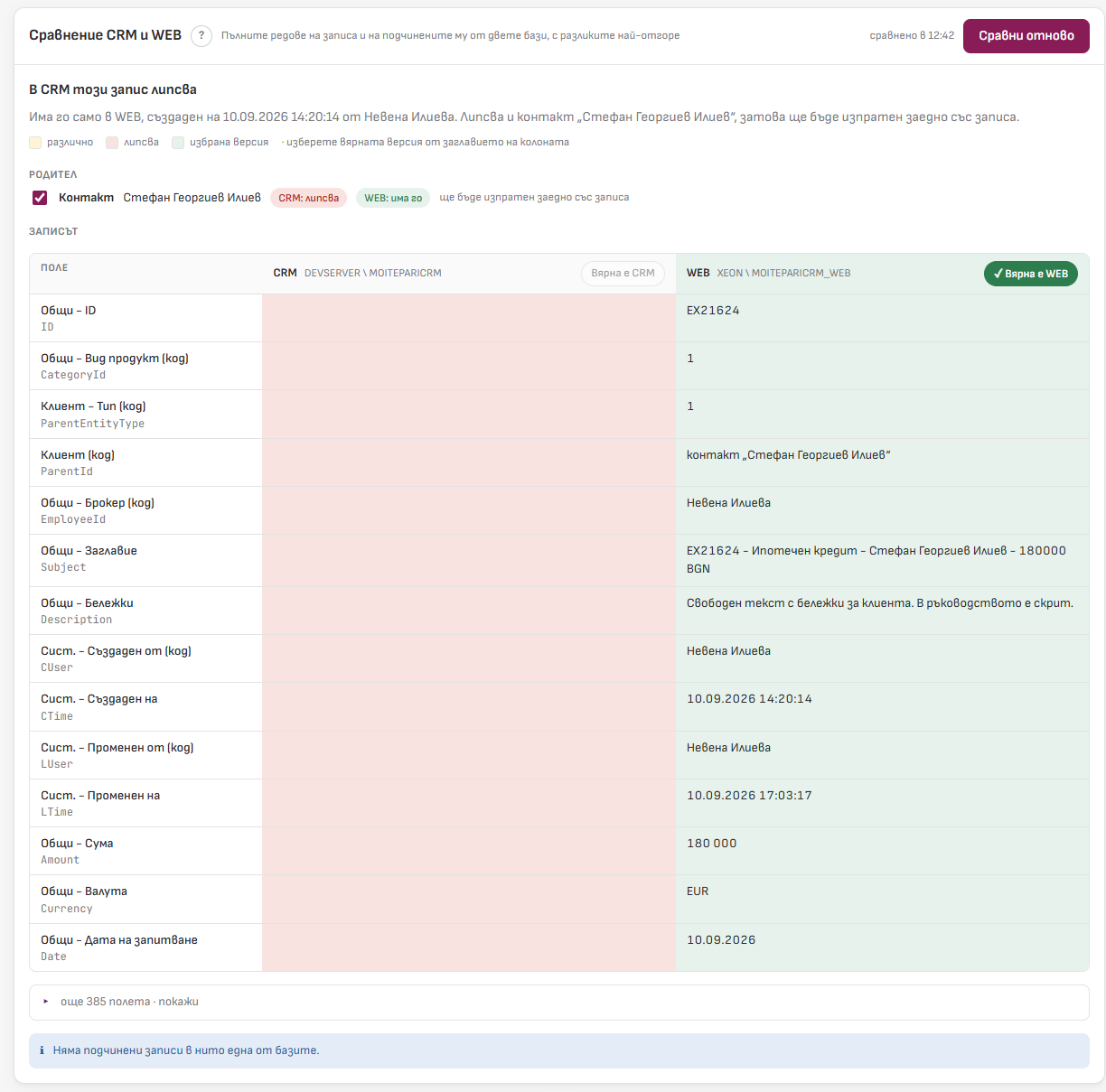
Оценката с думи: „Записът е различен в двете бази“ с броя на различните полета и подчинени, коя база е променена по-късно и от кого; или „В CRM този запис липсва“ с това кога и от кого е създаден в другата база.
Легенда
Жълто е различна стойност, червеникаво е липсващ запис, зелено е избраната от вас вярна версия.
Родител
Клиентът или фирмата, към които принадлежи записът, с „има го“ или „липсва“ за всяка база. Ако родителят липсва в базата, към която изпращате, отметката е включена и той тръгва заедно със записа, иначе записът би пристигнал без клиент.
Записът
Три колони: полето, стойността в CRM, стойността в WEB. Имената на полетата са като в CRM формите, с техническото име дребно отдолу. Стойностите са на човешки език: дати като 10.09.2026 14:20, суми като 180 000, Да/Не, хора и звена по име вместо по код, „празно“ вместо празна клетка. Различните полета са първи, еднаквите са под ред „N еднакви полета · покажи“. Ако записът липсва в едната база, нейната колона е червеникава и празна.
„Вярна е CRM“ / „Вярна е WEB“ в заглавието на колоните
Същото като избора на посока в картата „Посока“, но казано по-просто: натискате версията, която е вярна. Тя става зелена по цялата дължина, а другата ще бъде презаписана. Недостъпен бутон значи, че тази база няма записа или има непренесена промяна.
Подчинени записи
Всяко плащане, бележка, адрес и т.н. е карта с двете версии една до друга. Най-отгоре са липсващите в едната база (червеникаво заглавие) и различните, еднаквите са сгънати. Отметката е същата като в картата „Подчинени записи“ по-долу и решава дали записът тръгва със заявката. При избрана посока до липсващ в източника запис пише „ще бъде изтрито от …“.
„сравнено в …“ и „Сравни отново“
Кога е направено сравнението. „Сравни отново“ го прави наново, например след като е минал цикъл.
Когато записът липсва в едната база: колоната ѝ е празна, а липсващият родител е добавен към изпращането.
Какво се очаква от вас
Натиснете Сравни CRM и WEB и изчакайте индикацията.
Прочетете изречението най-отгоре и жълтите редове. Решете коя база е вярна.
Натиснете „Вярна е CRM“ или „Вярна е WEB“. Проверете отметките на подчинените и на родителя.
Продължете с „Подготви заявката“ в картата „Посока“, както при обикновеното изпращане.
ℹДокато сравнението е показано, картата „Разлики по колони“ е скрита, защото всичко от нея е вътре в сравнението. Картите „Подчинени записи“ и „Посока“ остават и работят както преди.
Разлики по колони
Какво виждате
Таблица с три колони: името на полето в базата, стойността му в CRM и стойността му в WEB. Показват се само полетата с различни стойности. В заглавието пише колко полета общо са сравнени. Ако таблицата е празна, самият запис е еднакъв.
Сравнението е „по смисъл“: празно и NULL се броят за еднакви, крайните интервали не се броят, датите се сравняват до секунда, а файловете по съдържание. Така не ви показваме фалшиви разлики.
Какво се очаква от вас
Да прецените по полетата коя версия е вярната. Подсказки: колоните с времена на промяна (LTime, CTime) показват коя страна е редактирана по-късно; полетата за статус, сума и причина за отказ обикновено са тези, по които се познава актуалната версия. Няма „сливане по полета“: когато изпращате, целият ред се презаписва със снимката от избраната база.
Подчинени записи
Долната част на екрана „Запис“: подчинените записи със състоянието им и изборът на посока.
Какво виждате
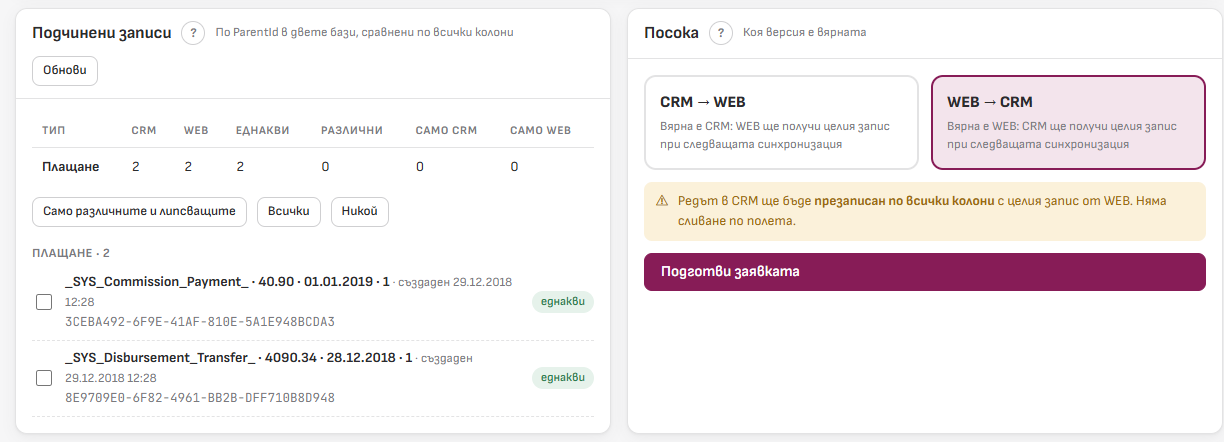
Таблица по тип
За всеки вид подчинен запис (Плащане, Параметър, Инструкция, Бележка, Дейност, Адрес, а при фирма и Контакт): колко са в CRM, колко в WEB и колко от тях са еднакви, различни, само в CRM или само в WEB.
Списък с отметки
Всеки подчинен запис поотделно с името му и етикет: еднакви, различни, само в CRM, само в WEB. При различни се показва и по кои полета.
Бутони „Само различните и липсващите“ / „Всички“ / „Никой“
Бързо отмятане на подчинените, които ще тръгнат заедно със записа.
„Обнови“
Сравнява подчинените наново, например след като е минал цикъл.
Какво се очаква от вас
Първо изберете посоката в картата „Посока“, защото от нея зависи какво означава всеки подчинен запис.
Отметнете подчинените, които трябва да бъдат изпратени. По подразбиране са отметнати различните и липсващите.
Какво става с всеки подчинен запис при изпращане
Различен
Ще бъде презаписан в целта с версията от избраната база.
Липсва в целта
Ще бъде създаден в целта. Например вторият транш, който го има само в WEB, при посока WEB → CRM ще се появи и в CRM.
Има го само в целта („сирак“)
Приложението предлага да го изтрие в целта, защото в базата-източник такъв запис няма. Изтриването иска отделно потвърждение. Ако не искате изтриване, не го отмятайте.
Еднакъв
Няма смисъл да се изпраща. Можете да го оставите неотметнат.
⚠Ако записът липсва в целта и го изпратите без подчинените му, той ще пристигне там без траншове, бележки и адреси. Проверете отметките.
Посока
Какво виждате
Два големи бутона: CRM → WEB и WEB → CRM. Стрелката сочи от базата, чиято версия е вярна, към базата, която трябва да бъде поправена. След избор се появява съобщение какво точно ще се случи в целта:
„Редът в … ще бъде презаписан по всички колони“ – записът съществува и в двете бази; версията в целта ще бъде заменена изцяло.
„Записът липсва в … и ще бъде създаден там“ – в целта няма такъв запис; ще бъде създаден.
Какво се очаква от вас
Изберете посоката от вярната база към грешната.
Прегледайте отметките на подчинените записи, които се преизчисляват според посоката.
Натиснете Подготви заявката.
ℹАко бутонът CRM → WEB е недостъпен, WEB има несинхронизирана промяна за този запис. Изчакайте цикъла (таймера в горната лента) и отворете записа отново.
Какво ще се изпълни
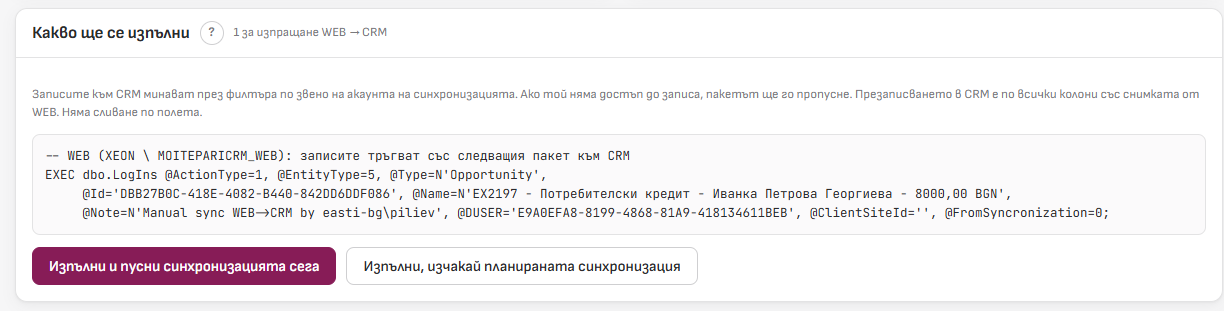
Планът преди изпълнение. Нищо не е променено, докато не натиснете някой от двата бутона „Изпълни“.
Какво виждате
Кратко описание в заглавието
Колко записа ще бъдат изпратени и колко изтрити, и в коя посока.
Червени съобщения (блокирано)
Причини, поради които изпращането не може да стане, например записът липсва в базата-източник или WEB има несинхронизирана промяна. Отстранете причината и подгответе отново.
Бележки
Неща, които трябва да знаете: че презаписването е по всички колони, и че записите към CRM минават през филтъра по звено на служебния акаунт на синхронизацията.
Сив прозорец с команди
Техническият текст, който ще се изпълни в базите. Не е нужно да го разбирате; той е за проверка от технически човек при нужда.
„Изпълни и пусни цикъла сега“
Оставя бележката за промяна и веднага стартира синхронизацията, после проверява дали записът е пристигнал. Обикновено отнема 1–2 минути. Ако в момента върви цикъл, изчаква го.
„Изпълни, изчакай планирания цикъл“
Оставя бележката за промяна и спира дотук. Записът ще бъде пренесен при следващия автоматичен старт (таймерът в горната лента показва кога).
Какво се очаква от вас
Прочетете описанието и бележките. Ако има изтривания на сираци, уверете се, че наистина ги искате.
Натиснете единия от двата бутона. При изтривания ще ви бъде поискано изрично потвърждение.
Екран „Изпълнение“ и проверката в целта
Какво виждате
Състояние (горе вдясно)
изпълнява се докато работи; после успешно или записано · чака планирания цикъл; при проблем блокирано, с грешки или грешка.
Стъпки
Всяка стъпка е с номер, име и етикет: готово, работи, грешка, пропусната. Под стъпката има кратък технически текст какво е направено.
Проверка в целта
За всеки изпратен запис: пристигна (записът е приложен в другата база), още не е приложен (цикълът още не го е пренесъл) или изтрит като сирак.
„Провери сега“ / „Провери отново“
Повтаря проверката в целта. Полезно, когато сте избрали „изчакай планирания цикъл“ и таймерът вече е минал.
„Към търсенето“ / „Отвори записа отново“
Връщане към търсенето или към същия запис, за да видите, че вече е еднакъв.
Какво се очаква от вас
Изчакайте стъпките да станат „готово“.
Ако сте пуснали цикъла веднага, изчакайте проверката в целта и се уверете, че всички редове са „пристигна“.
Ако сте избрали да изчакате планирания цикъл, върнете се след като таймерът мине през нула и натиснете „Провери сега“.
Отворете записа отново: състоянието трябва да е „Еднакви“, а подчинените „еднакви“.
⚠Ако резултатът е „още не е приложен“ и след два цикъла, най-вероятно служебният акаунт на синхронизацията няма достъп до записа (филтър по звено) и пакетът го пропуска. Обърнете се към администратор.
Екран „Проверка“
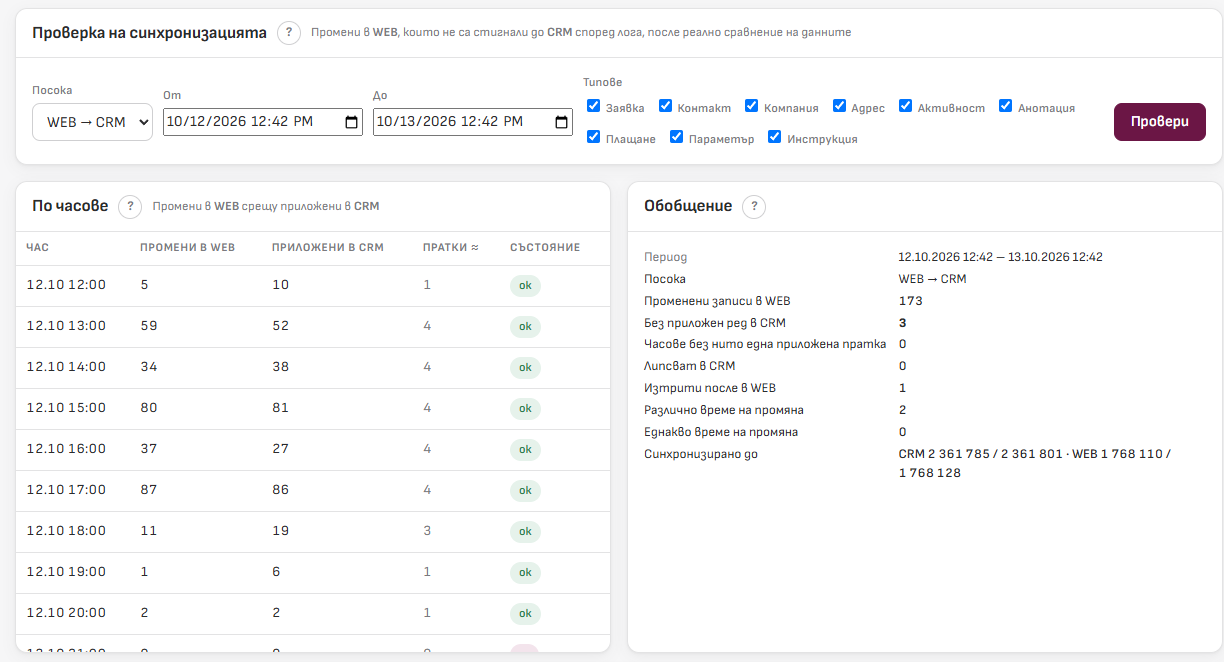
Проверка на синхронизацията за период: кои промени в едната база не са стигнали до другата.
Екранът отговаря на въпроса „Има ли промени от последните часове или дни, които не са пренесени?“ Използвайте го след съмнение за пропусната синхронизация или просто периодично.
Какво виждате във формата
Посока
WEB → CRM проверява дали промените, направени в WEB, са стигнали до CRM. CRM → WEB проверява обратното. Всички заглавия в екрана се пренаписват според избора.
От / До
Периодът на промените. По подразбиране последните 24 часа; най-дългият позволен период е 62 дни (настройка на приложението). При дълъг период проверката и особено „Сравни данните“ отнемат повече време.
Типове
Кои видове записи да се проверяват. Махнете отметките на тези, които не ви интересуват.
Какво се очаква от вас
Изберете посоката и периода и натиснете Провери. Докато проверката работи, в трите карти се показва синя лента „Проверява се…“ с брояч на изминалите секунди, а бутоните за изпращане са недостъпни. За няколко дни отнема секунди, за дълъг период може да отнеме няколко минути. Не презареждайте страницата.
Прегледайте таблицата „По часове“ и обобщението.
В „Заподозрени записи“ натиснете „Сравни данните в двете бази“, за да превърнете подозренията в сигурни разлики.
Изпратете избраните или ги отворете един по един.
По часове и Обобщение
Таблицата „По часове“
Час
Всеки час от периода.
Промени в (източника)
Колко промени са направени в базата-източник през този час.
Приложени в (целта)
Колко промени синхронизацията е приложила в целта през същия час.
Пакети ≈
Приблизително колко пъти синхронизацията е пренасяла нещо през този час. При нормална работа са до 4 на час.
Състояние
ок има приложени промени; частично приложените са значително по-малко от промените; нищо не е приложено има промени, но нищо не е пристигнало в целта. Червените часове са най-вероятните места на проблем.
Обобщение
Променени записи в (източника)
Общо записи с промяна в периода.
Без приложен ред в (целта)
Колко от тях нямат следа от синхронизация в целта след промяната. Това са „заподозрените“.
Часове без нито един приложен пакет
Броят на червените часове.
Липсват в … / Изтрити после в … / Различно време / Еднакво време
Разбивка на заподозрените по причина, обяснена в следващия раздел.
Токени сега
Докъде е стигнала синхронизацията спрямо последната промяна във всяка база. Ако двете числа за една база са далеч едно от друго, промени чакат пренасяне.
Заподозрени записи
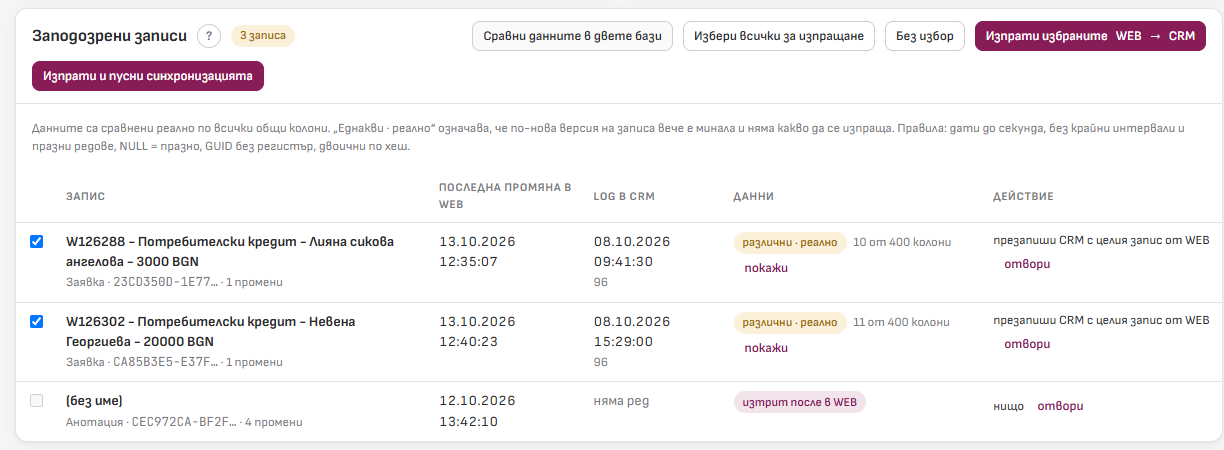
Заподозрените записи след „Сравни данните в двете бази“.
„Заподозрян“ е запис, който е променен в източника, а в целта няма приложена промяна след това. Това е подозрение по следите на синхронизацията, не доказателство. Затова има два етапа: първо списък по следи, после реално сравнение на данните.
Какво виждате
Отметка
Дали записът ще бъде включен в изпращането. Автоматично са отметнати тези, при които има какво да се поправя.
Запис
Име, вид, началото на идентификатора и колко промени има в периода.
Последна промяна в (източника)
Кога е променен за последно в източника.
Log в (целта)
Последната отбелязана промяна в целта, ако има такава, или „няма ред“.
Данни
Преди сравнение: оценка по време на промяна. След „Сравни данните“: реалният резултат.
Действие
Какво предлага приложението и бутон „отвори“ за екрана „Запис“.
Какво означава колоната „Данни“
липсва в (целта)
В целта няма такъв запис. Предложение: копирай в целта.
изтрит после в (източника)
Записът вече не съществува и в източника, няма какво да се изпраща. Редът е без отметка.
различно време на промяна
Преди сравнение: двете бази са променяни в различни моменти. Натиснете „Сравни данните“.
еднакво време на промяна
Вероятно по-нова версия вече е минала. Обикновено нищо не е нужно.
няма колона за време
За този вид запис няма време на промяна. Сравнете данните.
еднакви · реално
След сравнение: всички полета съвпадат. Нищо за правене.
различни · реално
След сравнение: има реални разлики. До етикета пише колко колони се различават, а връзката „покажи“ ги изписва една по една със стойностите в двете бази. Предложение: презапиши целта със снимката от източника.
Какво се очаква от вас
Натиснете „Сравни данните в двете бази“. Записите се сравняват на порции по 100 и таблицата се попълва постепенно; над нея се вижда „сравнени N от M записа“ и изминалото време. При много записи може да отнеме минути.
Прегледайте редовете „различни · реално“ и „липсва“. Ако не сте сигурни за някой, натиснете „отвори“ и го разгледайте в екрана „Запис“.
Оставете отметки само на записите, за които сте сигурни, че версията в източника е вярната.
Натиснете „Изпрати избраните“ (ще се пренесат с планирания цикъл) или „Изпрати и пусни цикъла“. Ще ви бъде поискано потвърждение с броя записи.
⚠Масовото изпращане презаписва всеки избран запис изцяло с версията от източника. Не изпращайте записи, които не сте проверили. Подчинените записи не се включват при масово изпращане; за тях отворете записа.
Екран „Пълна синхронизация“
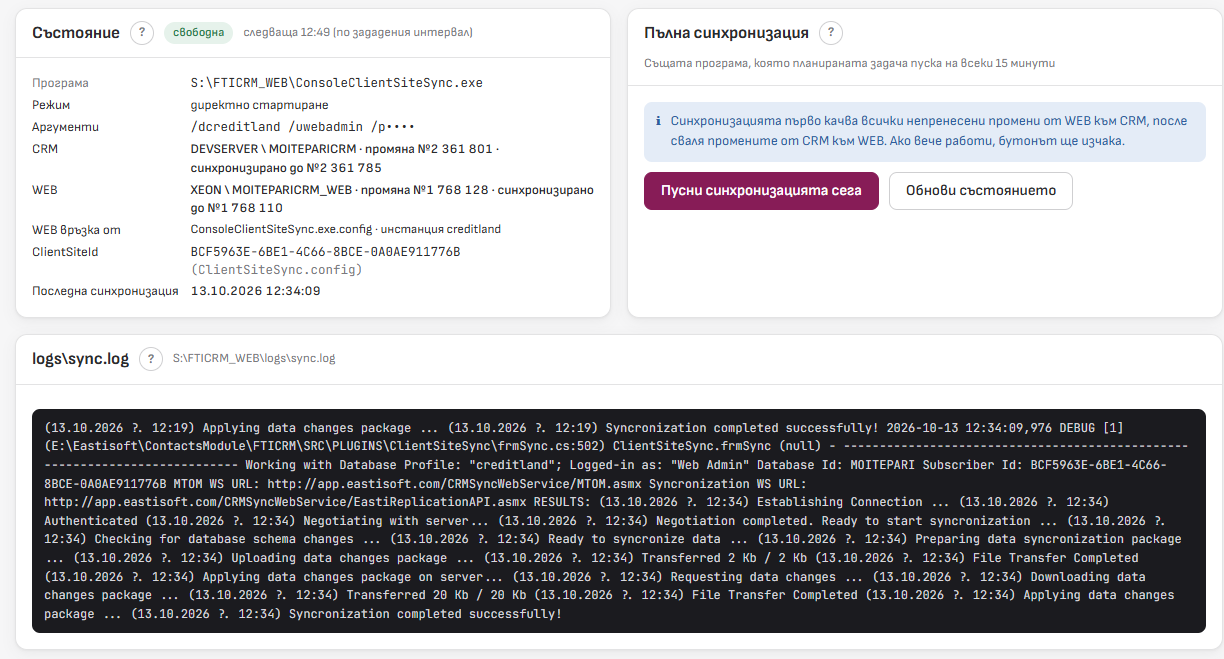
Състоянието на автоматичната синхронизация и последните редове от нейния дневник.
Какво виждате
Карта „Състояние“
Етикет свободна или работи в момента; кога е следващият старт и откъде е изчислен; коя програма се пуска и с какви настройки; за CRM и WEB номерът на последната промяна и токенът; кога е бил последният успешен цикъл.
„Пусни цикъла сега“
Стартира същата програма, която върви автоматично на всеки 15 минути. Цикълът първо качва всички чакащи промени от WEB към CRM, после сваля промените от CRM към WEB. Под бутона се показва как върви и как завършва: успешно, грешка, не приключи или заето (вече е вървял друг цикъл).
„Обнови състоянието“
Презарежда числата и дневника.
Карта „logs\sync.log“
Последните редове от дневника на синхронизацията. Нормален цикъл завършва с „Syncronization completed successfully!“. Ако видите „failed“ или „Exception“, цикълът не е минал.
Какво се очаква от вас
Използвайте „Пусни цикъла сега“, когато не искате да чакате планирания старт, например след като сте изпратили записи с „изчакай планирания цикъл“.
Ако таймерът показва закъснение или дневникът показва грешка, пуснете цикъла ръчно. Ако и той завършва с грешка, уведомете технически отговорник и му покажете дневника.
Правила, които приложението спазва вместо вас
Няма директно копиране. Всичко минава през редовната синхронизация, по същия път като ежедневните промени. Записът пристига като цяла снимка и се прилага изцяло.
Последната промяна печели. Затова изпращането към CRM е спряно, когато WEB има непренесена промяна за същия запис: тя щеше да бъде презаписана обратно.
Не се изпраща запис, който липсва в източника.
Изтриване само на сираци. Изтрива се само подчинен запис, който съществува единствено в целта, и само след изрично потвърждение. Няма „изтрий в двете бази“.
Всяко изпращане носи вашето име и бележката „Manual sync CRM->WEB by …“ или „WEB->CRM by …“, за да се знае кой и кога е поправял записа.
Достъпът се проверява при всяко действие. При отнето право приложението ви извежда веднага.
Речник
CRM
Вътрешната база на брокерите (FTICRM).
WEB
Базата на Web Express, с която работи сайтът.
Цикъл
Едно изпълнение на автоматичната синхронизация: качване WEB → CRM, после сваляне CRM → WEB. Върви на всеки 15 минути и трае около минута.
Log ред
Бележка в базата „този запис е добавен / променен / изтрит“. Синхронизацията пренася записите, за които има такива бележки.
Токен
Номерът на последния Log ред, който синхронизацията вече е обработила. Всичко след него чака.
Чака sync / пендинг
Има Log ред след токена, тоест промяна, която още не е пренесена.
Източник / цел
Базата, от която изпращате, и базата, която ще бъде поправена. Определят се от избраната посока.
Подчинен запис
Запис, който принадлежи на друг: плащане (транш), параметър, инструкция, бележка, дейност, адрес към заявка; контакт към фирма.
Сирак
Подчинен запис, който съществува само в целта. В източника го няма, затова при изпращане приложението предлага да го изтрие.
Снимка на записа
Всички полета на реда наведнъж. Синхронизацията пренася снимки, не отделни полета.
LTime / CTime
Колоните с време на последна промяна и време на създаване.